

Quick Start Guide ISC Link
Ansvarsfriskrivning: Användaren är skyldig att följa och följa de gällande bruksanvisningarna för alla Vemaventuri-produkter som används.
01 Förberedelse
Steg 1: Uppackning
Välkommen till din ISC Link!
I lådan hittar du:
1) 4x ISC Link
2) 2x USB-C laddningskabel
.jpg?width=800&height=569&name=1%20(1).jpg)
Beroende på tillämpningen kan paketet även innehålla:
3) Trycksensorsats
4) Digitala temperatursensorer
.jpg?width=800&height=569&name=2%20(3).jpg)
Steg 2: Ladda enheten
Innan du börjar rekommenderar vi att du laddar din ISC Link helt.
Använd den medföljande USB-C-kabeln för att ansluta den till en lämplig strömkälla.
.jpg?width=800&height=569&name=4%20(2).jpg)
02 Inställning och konfiguration
Steg 3: Slå på enheten
- Slå på ISC Link-enheten genom att hålla IN/UT-knappen intryckt i tre sekunder.
- Enhetens LED-lampa blinkar grönt
Obs: Om enheten har anslutits till ett tidigare projekt:
1. Slå på enheten.
2. Tryck på ON/OFF-knappen en gång.
3. Vänta tills den gröna LED-lampan tänds.
4. Tryck snabbt på knappen ytterligare 4 gånger så att LED-lampan blinkar grönt.
.jpg?width=800&height=569&name=3%20(2).jpg)
Steg 4: Skanna QR-koden
Skanna QR-koden på enhetens baksida, ange URL-adressen som visas på skärmen eller klicka helt enkelt på URL-adressen (https://insite.peri.app/c) för att fortsätta och följ instruktionerna på skärmen.
Serienumret finns på enhetens baksida under S/N:.
Steg 5: Logga in
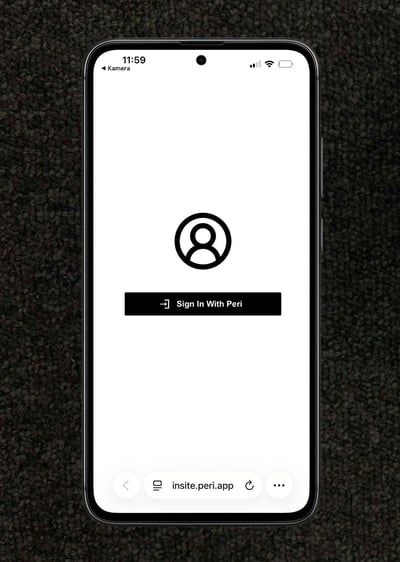
- Klicka på "Logga in med PERI".
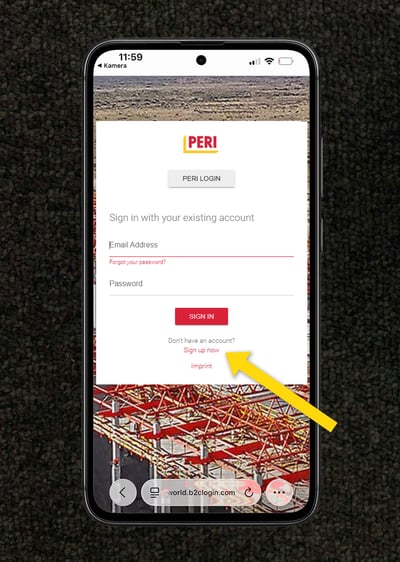
Oroa dig inte för att bli omdirigerad - vår webbplattform använder samma säkra teknik som den centrala PERI-kundportalen för en sömlös upplevelse. - Logga in med dina inloggningsuppgifter eller klicka på "Registrera dig nu" för att skapa ett nytt konto.
Steg 6: Bekräfta enhet
- Efter inloggningen TEMO Link din TEMO Link automatiskt i webbappen när du använder QR-koden. Om du istället använder länken anger du serienumret som du hittar på enhetens baksida.
- När du har verifierat detta klickar du på "Nästa" för att slutföra anslutningsprocessen.
.jpg?width=450&height=633&name=8%20(2).jpg)
Steg 7: Välj eller skapa ett nytt projekt
- Välj befintligt projekt:
Om du redan har skapat ett projekt i Web App kan du välja det i listan. - Create new project:
Om detta är din första installation väljer du detta alternativ för att skapa ett nytt projekt. Du kan namnge ditt projekt och definiera dess detaljer i nästa steg.
Steg 8: Slutför projektinställningen
Slutför din projektkonfiguration genom att ange de nödvändiga uppgifterna:
- Projekt och kund: Lägg till ett projektnamn, företagsnamn och (valfritt) kund- eller betongkatalog.
- Plats för projektet: Ange projektets adress, väderprognos för staden och välj rätt tidszon.
- Mätningsenheter: Välj Metric, Imperial/US eller Custom och definiera önskade enheter.
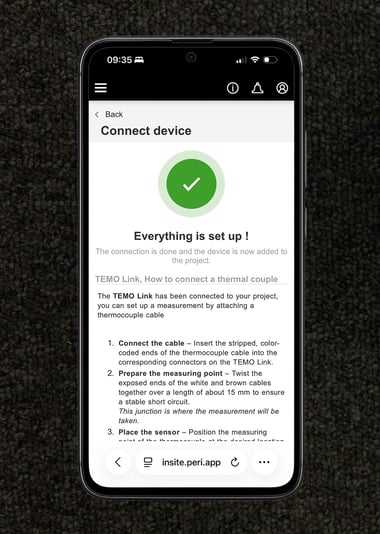
.jpg?width=380&height=534&name=7-5%20(1).jpg)
.jpg?width=380&height=534&name=7-6%20(1).jpg)
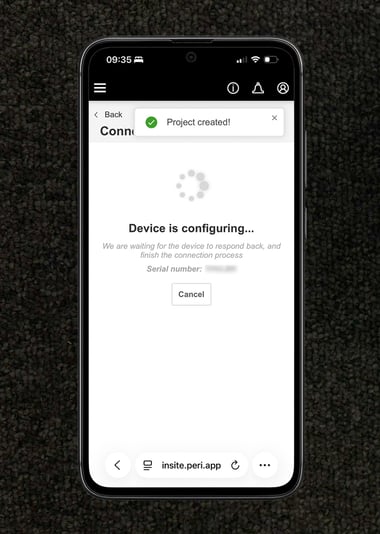
När du har angett all nödvändig information trycker du på "Nästa". Enheten kommer sedan att konfigurera sig själv automatiskt.
Vänligen vänta tills processen är klar.
03 Övervakning av betongens temperatur och mognad
Följ detta avsnitt om du övervakar betongens temperatur och mognad.
Installera och ansluta temperatursensorer
Varje kanal (CH-A och CH-B) på ISC Link en temperatursensor.
Följ dessa steg för att installera och ansluta en temperatursensor:
- Anslut temperaturgivarens kontakt till CH-A eller CH-B på ISC Link.
.jpg?width=800&height=569&name=6%20(1).jpg)
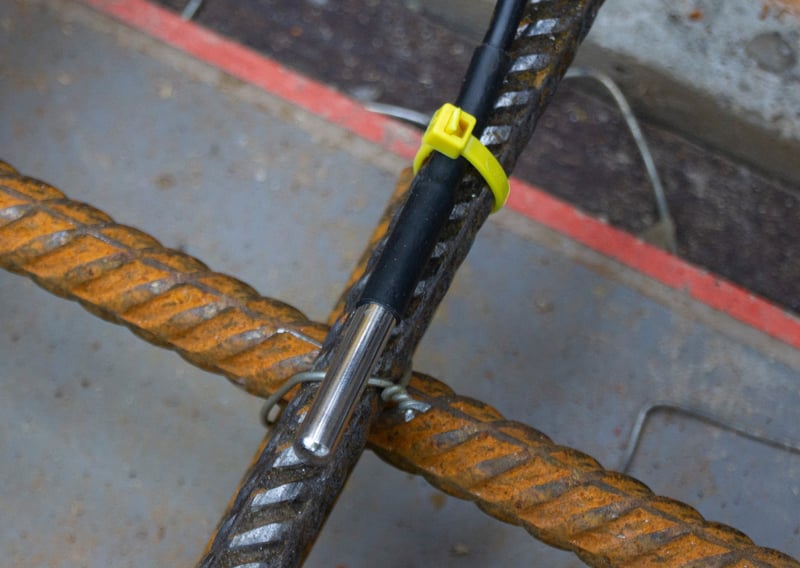
- Placera mätspetsen på önskad mätplats.
- Fäst sensorn på plats, till exempel genom att fästa den på armeringsjärnet med buntband.
Mätning av betongens mognad (valfritt)
Om du vill mäta betongens hårdhet måste betongen kalibreras i förväg.
Kalibrering ingår inte i denna Quick Start Guide
Se snabbstartsguiden Quick Start Guide Kalibrering av betong för detaljerade instruktioner.
04 Övervakning av betongtryck
Följ detta avsnitt om du övervakar betongtryck.
Obs! Bestäm och markera sensorns positioner.
– Avståndet mellan sensorerna bör vara cirka 1,5 m för en 8 m hög vägg.
– Placera sensorerna i den nedre delen av formen.
– En extra serie sensorer ökar noggrannheten.
Förberedelse
- Kontrollera sensorer, kablar, kontakter, höljen och membran för skador.
- Se till att sensorerna är fria från luftbubblor.
- Förbered nödvändiga verktyg:
- Borra
- 50 mm hålsåg med centrumborr
- Skruvar
- Fett (t.ex. vaselin)
Installera sensorerna
- Borra hålet
Borra ett 50 mm hål i formen med hålsågen.
→ Se till att det finns tillräckligt med utrymme för sensorns hölje.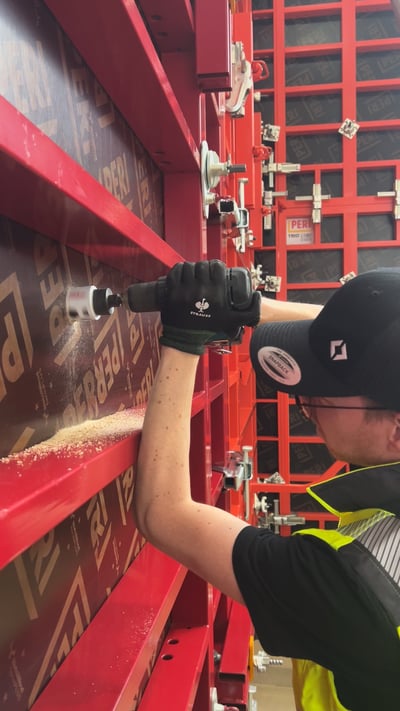
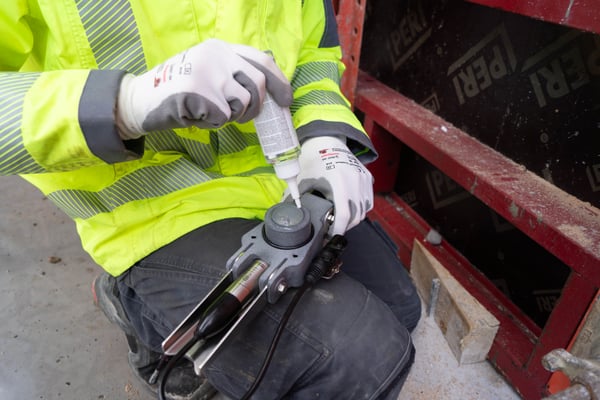
- Smörj sensor
Smörj membranet och höljet lätt (rekommenderat: vaselin).
- Placera sensorn
Placera sensorn på formen och förborra skruvhålen. - Fixera sensorn
Fäst sensorn med 3 skruvar.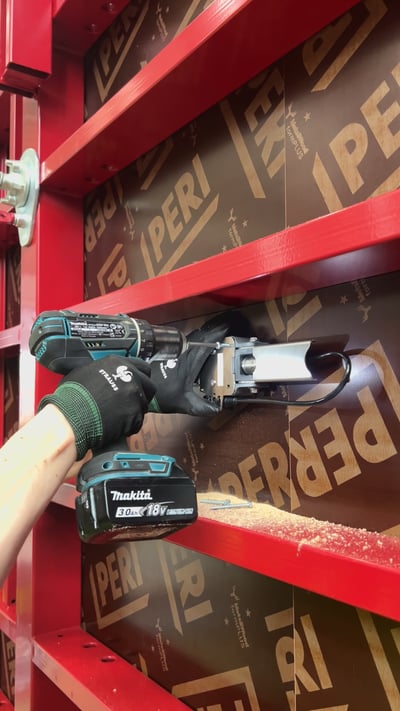
- Anslut sensorerna
Använd XLR-kablarna för att ansluta sensorerna.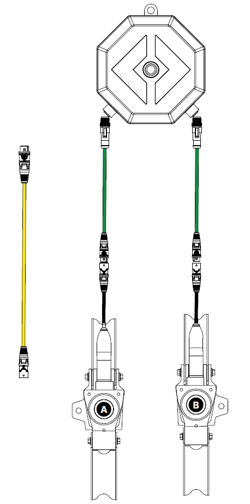
Anslutning och start
- Montera ISC Link
Fäst ISC Link och stadigt nära sensorn. - Anslut sensorn
Anslut sensorn till CH-A- eller CH-B -anslutningen på ISC Link. - Slå på ISC Link
Mätningen startar automatiskt. - Dokumentation
Notera ISC Link och sensorns position eller installationshöjd.
Anmärkning:
En separat snabb sstartguide – Underhåll finns tillgänglig med detaljerade instruktioner för membranbyte, påfyllning av glycerol och ventilation.
05 WebApp
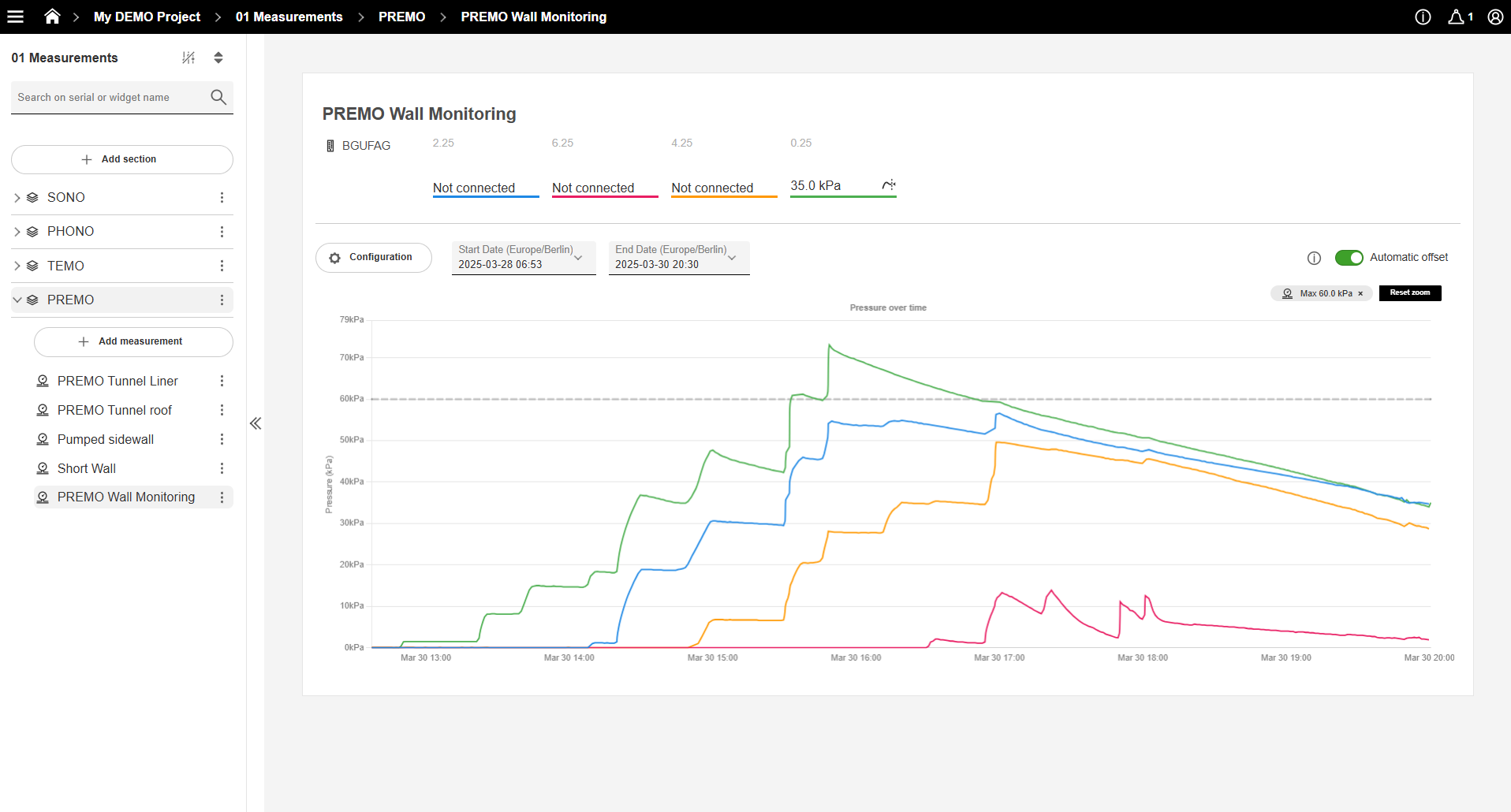
Steg 9: Skapa instrumentpaneler och rapporter i webbappen
Öppna ditt projekt i webbappen och skapa en instrumentpanel. Om du vill visa mätningar i instrumentpanelen lägger du till en ny widget genom att klicka på "+ Lägg till mätning" i önskat avsnitt. Följ stegen på skärmen för att länka din enhet till widgeten.
För att skapa en rapport klickar du på "Konfiguration" och bläddrar ner till avsnittet Rapporter.
Obs! Om mätningarna inte syns, kontrollera det valda datumintervallet och verifiera enhetens anslutning.